
Faire tourner un LLM local sur la NVIDIA Jetson Orin Nano Super
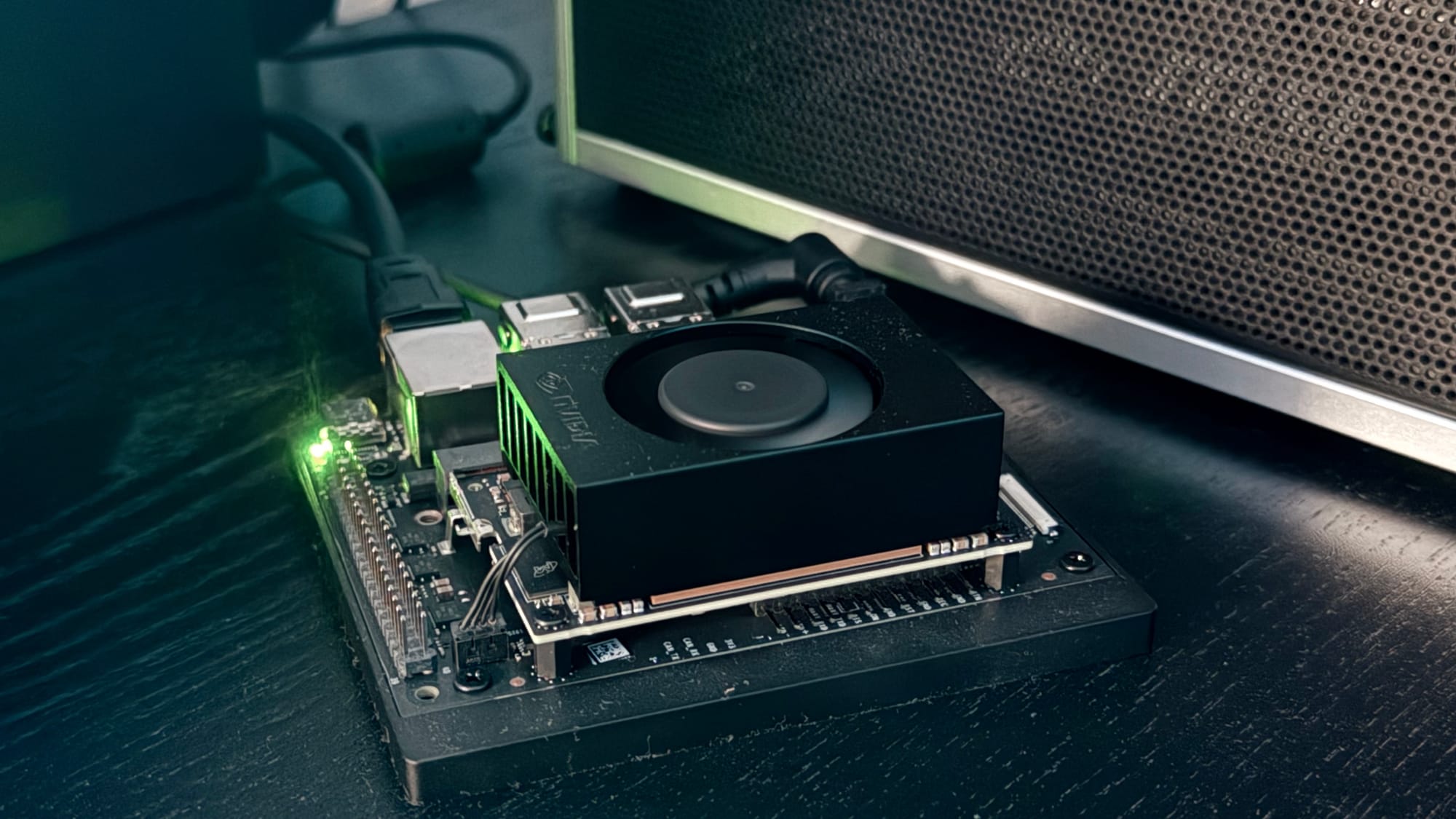
La Jetson Orin Nano Super est une carte edge AI compacte qui a du répondant : un GPU Ampere doté de 1024 cœurs CUDA, 8 Go de mémoire unifiée partagée entre le CPU et le GPU, et un support complet de JetPack 6. Dans ce tutoriel, je pars d’une Jetson vierge pour arriver à un LLM local pleinement fonctionnel en quelques commandes.
Matériel ciblé : NVIDIA Jetson Orin Nano Super (8 Go)
Version de JetPack : 6.4 (R36.4.7)
Modèle : Qwen3-4B-Instruct via Ollama
Prérequis
Vous devez déjà avoir :
- Une Jetson Orin Nano Super flashée sous JetPack 6.x
- Un accès SSH ou terminal
- Une connexion internet
Pas besoin de PyTorch, de TensorRT ni d’un framework ML lourd. Je garde la stack minimale.
Étape 1 : vérifier votre version de JetPack
cat /etc/nv_tegra_releaseVous devriez voir quelque chose comme :
# R36 (release), REVISION: 4.7, GCID: 42132812, BOARD: generic, EABI: aarch64R36.x signifie JetPack 6, ce qu’il me faut pour un support CUDA moderne.
Étape 2 : corriger le PATH de CUDA
CUDA 12.6 est installé par JetPack mais n’est pas ajouté au PATH par défaut. On corrige ça :
echo 'export PATH=/usr/local/cuda/bin:$PATH' >> ~/.bashrcecho 'export LD_LIBRARY_PATH=/usr/local/cuda/lib64:$LD_LIBRARY_PATH' >> ~/.bashrcsource ~/.bashrcVérifiez que ça fonctionne :
nvcc --version# nvcc: NVIDIA (R) Cuda compiler driver# Copyright (c) 2005-2024 NVIDIA Corporation# Built on Wed_Aug_14_10:14:07_PDT_2024# Cuda compilation tools, release 12.6, V12.6.68# Build cuda_12.6.r12.6/compiler.34714021_0Étape 3 : installer Ollama
Ollama est de loin la façon la plus simple de faire tourner des LLM sur Jetson. Le script d’installation détecte automatiquement JetPack et télécharge le build ARM64 + CUDA optimisé :
curl -fsSL https://ollama.com/install.sh | shVous remarquerez qu’il télécharge deux paquets :
>>> Downloading ollama-linux-arm64.tar.zst>>> Downloading ollama-linux-arm64-jetpack6.tar.zst>>> NVIDIA JetPack ready.Ce second paquet est le backend CUDA spécifique à la Jetson.
Étape 4 : lancer votre premier modèle
J’utilise Qwen3-4B-Instruct, un modèle 4B instruct capable qui tient confortablement dans les 8 Go de mémoire unifiée de la Jetson :
ollama run Jadio/Qwen3_4b_instruct_q4kmOllama va récupérer le modèle et vous déposer dans un chat interactif. Essayez :
>>> Tell me a short story about a dog who loves teaPour mesurer la vitesse d’inférence, ajoutez --verbose :
ollama run Jadio/Qwen3_4b_instruct_q4km --verboseÀ la fin de chaque réponse, vous verrez :
prompt eval rate: 31.31 tokens/seval rate: 17.54 tokens/sSur la Jetson Orin Nano Super, comptez environ 17 à 19 tokens/s en génération avec un modèle 3-4B quantifié en Q4_K_M, largement assez pour un usage interactif.
Étape 5 : utiliser votre propre modèle GGUF (optionnel)
Si le modèle que vous voulez n’est pas dans le registre Ollama, vous pouvez importer n’importe quel fichier GGUF directement. Téléchargez d’abord le GGUF (j’utilise uv et huggingface-cli) :
# Install uv (fast Python package manager)curl -LsSf https://astral.sh/uv/install.sh | shsource ~/.bashrc
# Install huggingface_hub CLIuv tool install huggingface_hub
# Download a model (example: Nanbeige 4.1 3B)hf download DevQuasar/Nanbeige.Nanbeige4.1-3B-GGUF \  --include "*Q4_K_M*" \  --local-dir ~/models/nanbeige4.1-3b
Créez ensuite un Modelfile Ollama :
cat > ~/Modelfile << EOFFROM /home/your-user/models/nanbeige4.1-3b/Nanbeige.Nanbeige4.1-3B.Q4_K_M.ggufEOF
ollama create nanbeige-q4 -f ~/Modelfileollama run nanbeige-q4
Contraintes mémoire
La Jetson Orin Nano Super dispose de 8 Go de mémoire unifiée partagée entre le CPU et le GPU. Les allocations CUDA et la RAM système se disputent donc le même pool. Quelques limites pratiques :
| Taille du modèle | Quantization | Contexte | Tient ? |
|---|---|---|---|
| 3B | Q4_K_M | 4096 | ✅ Confortablement |
| 4B | Q4_K_M | 2048 | ✅ Avec Ollama |
| 7B | Q4_K_M | 2048 | ⚠️ Juste |
| 8B+ | Q4_K_M | n’importe lequel | ❌ OOM |
Tenez-vous-en aux modèles 3B-4B en quantization Q4_K_M pour une expérience fluide. Ollama gère l’allocation mémoire plus élégamment que llama.cpp lancé directement, ce qui est l’une des raisons pour lesquelles je le recommande ici.
Bonus : surveiller l’utilisation du GPU
Pendant que le modèle tourne, ouvrez un second terminal et consultez les stats GPU/mémoire en temps réel :
watch -n 1 tegrastatsVous verrez l’utilisation mémoire, la charge GPU et la fréquence CPU dans une seule vue, pratique pour confirmer que le GPU est bel et bien utilisé pour l’inférence.
Et ensuite ?
Maintenant que vous avez un LLM local qui tourne sur votre Jetson, voici quelques suites naturelles :
- Exposer une API compatible OpenAI : l’API d’Ollama est déjà compatible, vous pouvez donc pointer n’importe quel client SDK OpenAI vers
http://localhost:11434et ça fonctionne sans rien faire de plus. - Essayer un modèle de raisonnement : des modèles comme Nanbeige 4.1 incluent une phase de réflexion (
<think>...</think>) avant de répondre. Intéressant à observer, mais gourmand sur du matériel contraint. - Comparer des modèles : lancez
ollama run llama3.2:3b,ollama run qwen2.5:3bet votre import perso côte à côte pour trouver votre préféré selon l’usage.
À venir : Rehoboam
Avoir un LLM local qui tourne sur votre Jetson ouvre la porte à quelque chose de plus intéressant qu’un chatbot. Dans un prochain article, je construirai Rehoboam, un système d’analyse de divergence inspiré de la sphère de Westworld.
L’idée : lui donner de vraies sources de données (flux RSS, métriques système, logs, API externes) et laisser le LLM évaluer la criticité de chaque événement, en renvoyant un score et une trajectoire structurés. FastAPI sert de colonne vertébrale, ollama serve assure l’inférence en local, et un dashboard affiche les divergences en temps réel.
Pas de cloud. Pas de télémétrie. Tout tourne sur la Jetson.
À la prochaine !
Yacine