
Authentification SSH par clé vers un Raspberry Pi depuis Windows

Ce guide montre comment se connecter de façon sécurisée à un Raspberry Pi par authentification SSH avec clé, depuis Windows. L’authentification classique par mot de passe fonctionne, mais les clés SSH offrent une méthode d’accès distant à la fois plus sûre et plus pratique.
Prérequis :
- Windows 10 ou 11 avec PowerShell
- Un Raspberry Pi avec SSH activé
- Une connectivité réseau entre la machine Windows et le Raspberry Pi
- Des bases en ligne de commande
Note : ce tutoriel utilise PowerShell comme outil principal. Visual Studio Code est mentionné comme amélioration optionnelle, mais n’est pas nécessaire pour se connecter en SSH.
Comprendre l’authentification SSH par clé
L’authentification SSH par clé utilise une paire de clés cryptographiques au lieu d’un mot de passe :
- Clé privée : reste sur votre machine Windows (à ne jamais partager !)
- Clé publique : se copie sur le Raspberry Pi
Cette méthode est plus sûre que le mot de passe et évite de retaper ses identifiants à chaque connexion.
Générer la paire de clés SSH
Ouvrir PowerShell
Appuyez sur Win + X et sélectionnez « Windows PowerShell », ou cherchez « PowerShell » dans le menu Démarrer.
Générer la paire de clés
Lancez la commande suivante pour créer une paire de clés moderne et sûre :
Pourquoi Ed25519 ? C’est plus sûr et plus performant que l’ancien algorithme RSA. Si vous avez besoin de RSA pour des raisons de compatibilité, utilisez :
Configurer votre clé
Pendant la génération, plusieurs informations vous seront demandées :
Generating public/private ed25519 key pair.Enter file in which to save the key (C:\Users\YourName\.ssh\id_ed25519): rpi_keyEnter passphrase (empty for no passphrase):Enter same passphrase again:Décisions importantes :
- Nom du fichier : utilisez un nom parlant comme
rpi_keypour identifier l’usage de cette clé - Passphrase : fortement recommandée pour la sécurité. Vous la saisirez à chaque utilisation de la clé. Je l’ai laissée vide pour l’instant.
- Emplacement : les clés sont enregistrées dans
C:\Users\%USERNAME%\.ssh\par défaut
À la fin, vous obtenez deux fichiers :
rpi_key(clé privée : à garder précieusement !)rpi_key.pub(clé publique : partageable sans risque)
Configurer le Raspberry Pi
Première connexion
Connectez-vous d’abord à votre Raspberry Pi par mot de passe :
ssh [email protected] # Replace with your Pi's IP addressTransférer la clé publique
Depuis PowerShell sous Windows, lancez :
type $env:USERPROFILE\.ssh\rpi_key.pub | ssh [email protected] "mkdir -p ~/.ssh && cat >> ~/.ssh/authorized_keys"Cette commande :
- Lit votre fichier de clé publique
- Crée le répertoire
.sshsur le Pi s’il n’existe pas - Ajoute la clé au fichier
authorized_keys
Définir les bonnes permissions
Toujours connecté au Pi, vérifiez les permissions :
chmod 700 ~/.sshchmod 600 ~/.ssh/authorized_keysCes permissions sont essentielles : SSH refuse les clés si les droits sont trop ouverts.
Tester l’authentification par clé
Tester la connexion
Depuis PowerShell, connectez-vous avec votre nouvelle clé :
Si vous avez défini une passphrase, elle vous sera demandée. Sinon, vous devriez vous connecter directement, sans invite de mot de passe.
Créer un fichier de configuration SSH (optionnel mais recommandé)
Cela simplifie les connexions suivantes. Créez ou modifiez C:\Users\%USERNAME%\.ssh\config :
Host rpi HostName 192.168.1.100 # Your Pi's IP or hostname User pi # Your Pi username IdentityFile ~/.ssh/rpi_key Port 22Vous pouvez désormais vous connecter d’un simple :
ssh rpiOptionnel : intégration avec Visual Studio Code
VSCode offre une excellente interface graphique pour les connexions SSH et le développement distant.
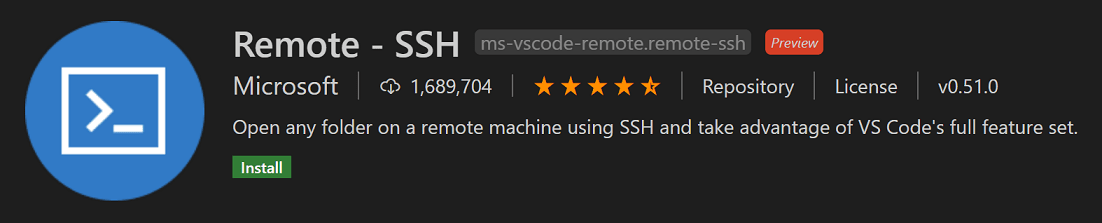
Installer l’extension Remote-SSH
- Ouvrez VSCode
- Allez dans les extensions (Ctrl+Shift+X)
- Cherchez « Remote - SSH » de Microsoft
- Installez l’extension
Configurer la connexion
- Appuyez sur
Ctrl+Shift+Ppour ouvrir la palette de commandes - Tapez « Remote-SSH: Open Configuration File »
- Sélectionnez
C:\Users\%USERNAME%\.ssh\config - Ajoutez la configuration de votre Pi (si ce n’est pas déjà fait à l’étape 4.2)
Se connecter via VSCode
- Cliquez sur l’icône Remote Explorer dans la barre latérale
- Trouvez votre hôte « rpi »
- Cliquez sur l’icône de connexion
- VSCode ouvre une nouvelle fenêtre connectée à votre Pi
Avantages de VSCode :
- Toutes les fonctions d’un IDE sur les fichiers distants
- Terminal intégré
- Explorateur de fichiers pour le Pi
- Support des extensions sur l’hôte distant
Renforcer la sécurité
Une fois votre authentification par clé SSH fonctionnelle, envisagez ces renforcements de sécurité :
Durcissement de SSH
- Désactiver l’authentification par mot de passe dans
/etc/ssh/sshd_config - Changer le port SSH par défaut (22)
- Mettre en place fail2ban pour la protection contre le brute-force
Gestion des clés
- Utiliser ssh-agent pour mettre en cache la passphrase
- Envisager des clés de sécurité matérielles (FIDO2/U2F)
- Utiliser des clés différentes selon les environnements (dev/prod)
Sécurité réseau
- Configurer des règles de pare-feu (ufw/iptables)
Conclusion
Vous avez configuré l’authentification SSH par clé entre Windows et votre Raspberry Pi. Cette configuration apporte :
- Une sécurité renforcée par rapport au mot de passe
- Le confort d’une connexion sans mot de passe (avec ssh-agent)
- L’intégration avec des outils de développement comme VSCode
Cette base permet le développement distant sécurisé, le transfert de fichiers et l’administration système. Que vous montiez des projets IoT, appreniez Linux ou fassiez tourner de la domotique, un accès SSH sécurisé est une compétence indispensable.
Ressources complémentaires
- Documentation SSH officielle du Raspberry Pi
- Documentation OpenSSH
- VSCode Remote Development
- Bonnes pratiques de gestion des clés SSH
Rappel : la sécurité est un chemin, pas une destination. Continuez à apprendre et restez à jour sur les bonnes pratiques !
À bientôt !
Yacine